필자는 RTX4090 탑제된 windows 에서 도커 데스크톱으로 Openclaw를 설치할 예정이다
도커에 설치하는 이유는 Openclaw가 어떻게 날뛸지몰라서 격리된 환경에서 4090은 사용하되 컴퓨터를 보호하려는 목적이다.
1. WSL 설치
제어판 → 프로그램 → Windows 기능 켜기/끄기
Linix용 Windows 하위 시스템과 가상 머신 플랫폼 설정을 합니다.
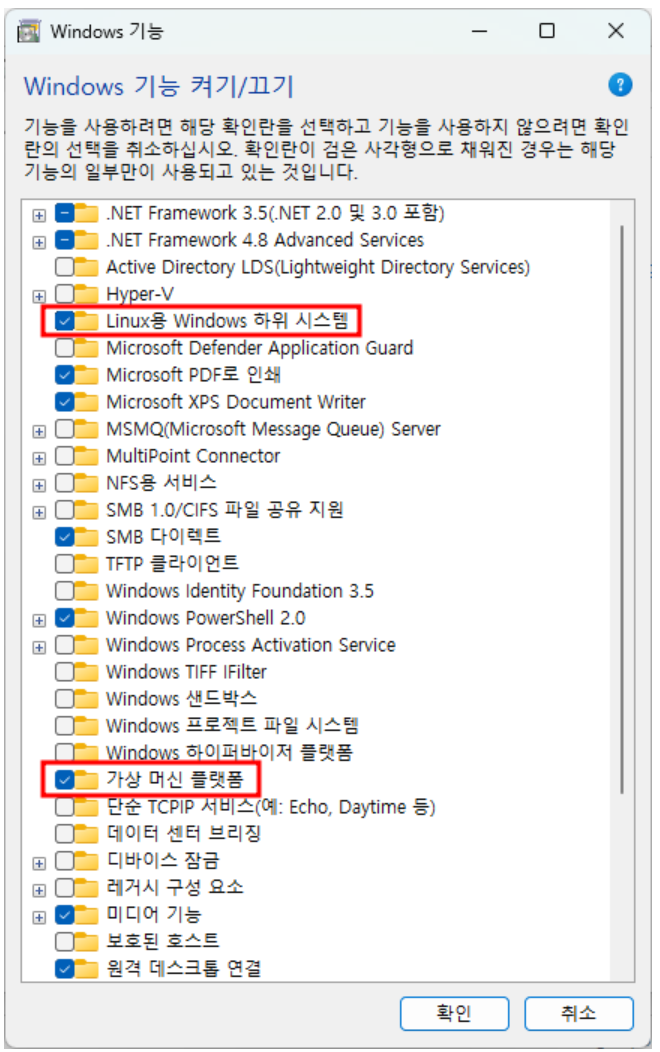
# Powershell 관리자모드에서 입력
wsl --install
2. 도커설치
https://docs.docker.com/desktop/windows/install
3. Nvidia Toolkit 설치
GPU와 도커연결
https://docs.nvidia.com/datacenter/cloud-native/container-toolkit/latest/install-guide.html
# 도커환경내에서 GPU 연결상태보기
docker run --rm --gpus all nvidia/cuda:12.1.0-base-ubuntu22.04 nvidia-smi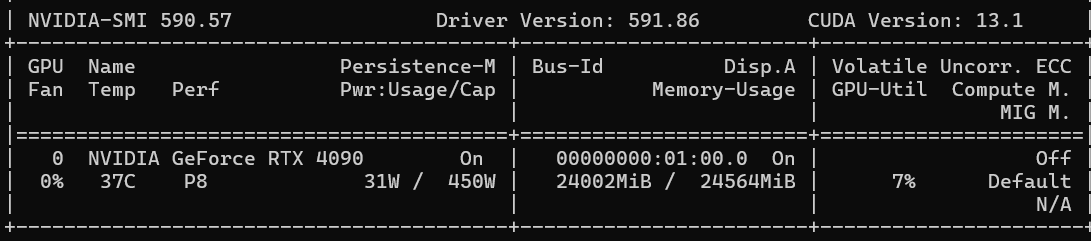
4. 도커 데스크톱에서 이미지검색 및 다운로드
vllm, openclaw, npm (나중에 포트관리가 용이하게)

5. vllm 에서
다른 커뮤니티보니깐 4090이면
https://huggingface.co/google/gemma-4-26B-A4B-it 8비트도 돌아간다고하는데
필자는 gemma4 26b-8bit 다운로드받다가 GPU 메모리부족으로 8비트를 포기하고 4비트로 가기로결정
https://huggingface.co/cyankiwi/gemma-4-26B-A4B-it-AWQ-4bit
# 2. max-model-len을 32768로 설정하여 실행
docker run -d --gpus all `
      --name vllm-gemma4 `
      --restart always `
      -v ${HOME}/.cache/huggingface:/root/.cache/huggingface `
      --env "HUGGING_FACE_HUB_TOKEN={당신의 허깅페이스 토큰번호}" `
      -p 8000:8000 `
      --ipc=host `
      --entrypoint /bin/sh `
      vllm/vllm-openai:latest `
      -c "apt-get update && apt-get install -y git && pip install git+https://github.com/huggingface/transformers.git && python3 -m vllm.entrypoints.openai.api_server --model cyankiwi/gemma-4-26B-A4B-it-AWQ-4bit --max-model-len 32768 --gpu-memory-utilization 0.95 --trust-remote-code --host 0.0.0.0 --served-model-name gemma4 --enable-auto-tool-choice --tool-call-parser hermes"
http://localhost:8000/v1/models
docker logs -f vllm-gemma4
# 모델이 제대로 설치되었는지 확인
curl http://localhost:8000/v1/models
6. Openclaw 설치
도커에서 openclaw 이미지(openclaw:local)를 다운받은다음에
opershell 에 다음 명령어 입력
docker run -d --name openclaw-gateway `
  -p 18789:18789 `
  --env GATEWAY_BIND=0.0.0.0 `
  --env GATEWAY_PORT=18789 `
  --env GATEWAY_MODE=full `
  --env OPENAI_API_BASE=http://host.docker.internal:8000/v1 `
  --env OPENAI_API_KEY=none `
  --add-host=host.docker.internal:host-gateway `
  --restart always `
  openclaw:local
설치가 다 되면
도커에 들어가서 openclaw onboard 입력
또는 어딘지 모르겠으면 그냥 파워쉘에서
# Powershell 에서 도커명령어
docker exec -it openclaw-gateway openclaw onboard
입력해도 도커에서 돌려줌
docker logs -f openclaw-gateway 라고 해주면 로그가 쭉음
baseurl 에는
http://host.docker.internal:8000/v1
7. 127.0.0.1 바인딩해결하기
curl http://127.0.0.1:18789
이렇게 바인딩이 안되있는 경우가 있음
이런 경우 실행중인 Containers > Files로 접근하여서
home > node > .openclaw > openclaw:json 을 우측 클릭하여 edit file
쭉내리면 gateway 설정이있다
{
  "gateway": {
    "bind": "0.0.0.0",   // <--- 여기가 루프백으로 되어 있다면 무조건 0.0.0.0으로 수정! 또는 "lan" 으로 수정
    "port": 18789,
    "controlUi": {
      "allowInsecureAuth": true  // <--- 이 설정이 있어야 브라우저 접속을 허용됨
    }
  }
}
8 Pairing
마지막으로 openclaw dashboard 입력하거나
설치가 다 끝나면 링크+토큰 번호를 주는데 해당 링크를 누르면 이렇게 뜸

docker exec -it {컨테이너이름} dist/index.js devices list
입력하면 디바이스 리스트를 쭉 알려줌 거기서 디바이스 리스트 복사한다음에
docker exec -it {컨테이너이름} dist/index.js devices approve {devices list}
docker exec -it {컨테이너이름} dist/index.js devices approve {devices list}
나의경우
docker exec -it openclaw-gateway dist/index.js devices approve 7e16ebe2-661e-461b-aff4-d986f46bef12
'Network > [Automation]' 카테고리의 다른 글
| Openclaw 맥북에 설치하기 (0) | 2026.04.29 |
|---|---|
| AI agent (feat n8n+synology nas) (0) | 2025.11.20 |