Home assistant를 넘어서 다른것도 자동화해볼까하다가 알게된 여러 AI agent!!
| 항목 | n8n | make | zapier |
| 요금 구조 | • Execution 기반 과금 (1회 워크플로우 = 1 execution) • 클라우드: 월 약 20~60달러(사용량 따라 증가) • 자체 호스팅 무료 (서버 비용만 부담) |
• Operation 기반 과금 (각 모듈 1회 실행 = 1 operation) • 월 약 10~70달러 (작업량 따라 급증) |
• Task 기반 과금 (각 액션 = 1 task) • 월 20~100달러 이상 • 높은 사용량 시 매우 빠르게 비용 증가 |
| 강점 | • 오픈소스 + 자체 호스팅 가능 • JavaScript로 고급 로직 구현 가능 • 복잡한 워크플로우 처리 능력 우수 • 비용 예측 쉬움 (Execution 단위) | • 가장 시각적이고 직관적인 UI • 풍부한 내장 모듈 • 데이터를 다루는 매핑·루프 기능 편리 • 비개발자가 쉽게 학습 가능 |
• 가장 쉬운 사용성 • 앱 커넥터 수가 가장 많음 • 마케팅·영업 툴 자동화에 적합 • 비기술자 중심 빠른 구축 |
| 추천 대상자 | • 개발팀 / 엔지니어링 조직 • 보안·프라이버시 중요(온프레미스 필요) • 비용 절감·장기 확장 고려 사용자 • 복잡한 자동화/백엔드 통합 | • 비개발자·운영팀 • 시각적 편집이 중요한 조직 • 쉬운 구축이 우선일 때 • 중급 난이도 워크플로우 | • 비즈니스 사용자(마케팅, 영업팀) • 아주 간단한 자동화 위주 • 많은 SaaS를 빠르게 연결해야 할 때 |
| 호스팅 방식 | • 클라우드 제공 + 자체 호스팅 가능 • Docker, 서버, VPS, k8s 모두 지원 | • 클라우드 전용 • 온프레미스 불가(엔터프라이즈 일부 제외) | • 클라우드 전용 • 자체 호스팅 불가 |
| 확장성 | • 서버 확장에 따라 무한 확장 가능 (k8s 등) • 복잡한 조건/분기/병렬 처리 강함 • 커스텀 노드 개발 쉬움 | • 클라우드 인프라 자동 확장 하지만 복잡도 증가 시 비용 폭증 가능 | • 확장성은 좋으나 비용 증가가 매우 빠름 트리거 지연(폴링 방식) 문제 발생 가능 |
n8n을 추천하는 이유
- 자체호스팅할 수 있다면 무료
- 대량/복잡한 자동화에 가장유리함
- 보안에 유리함
- 확장에 유리함
-------------
시놀로지 나스가 있으니깐 그러면 n8n을 나스에 까는 방법을 알아보자
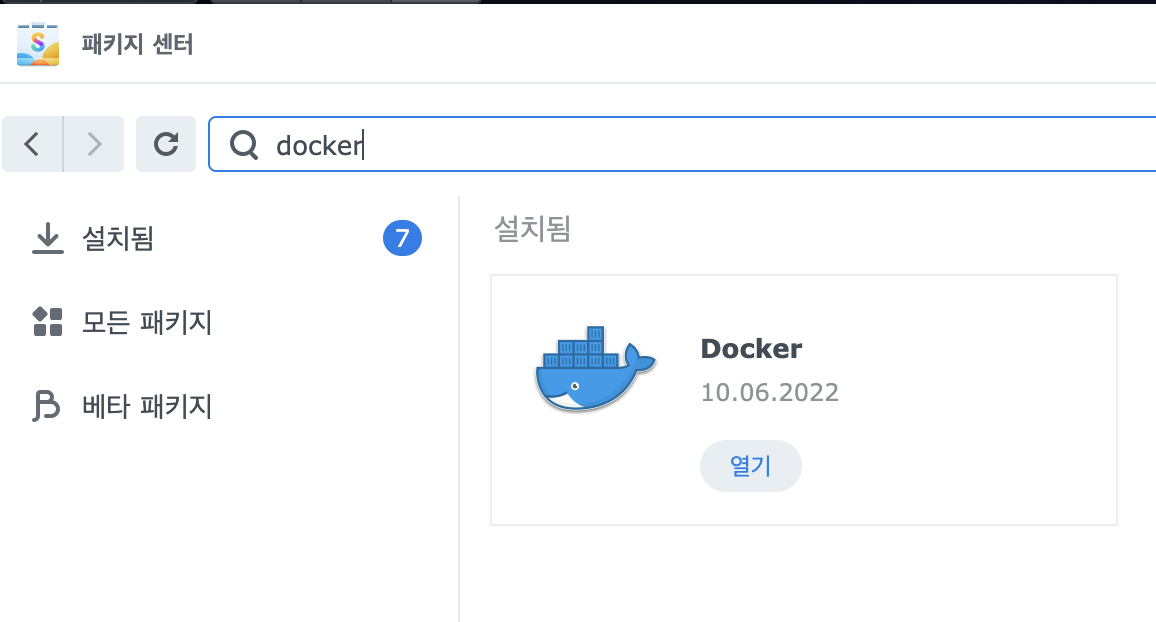
1. Docker 에 설치
메인메뉴 > Container Manager > 레지스트리 > n8n 검색 > n8nio/n8n 다운로드

다운로드가 끝나면
이미지 > 실행
1. 자동 재시작 활성화 체크(나스가 재부팅 될때, 해당 컨테이너도 같이 재부팅)
2. Web station을 통해 웹포털 설정 (웹 호스팅으로 띄울꺼니깐)
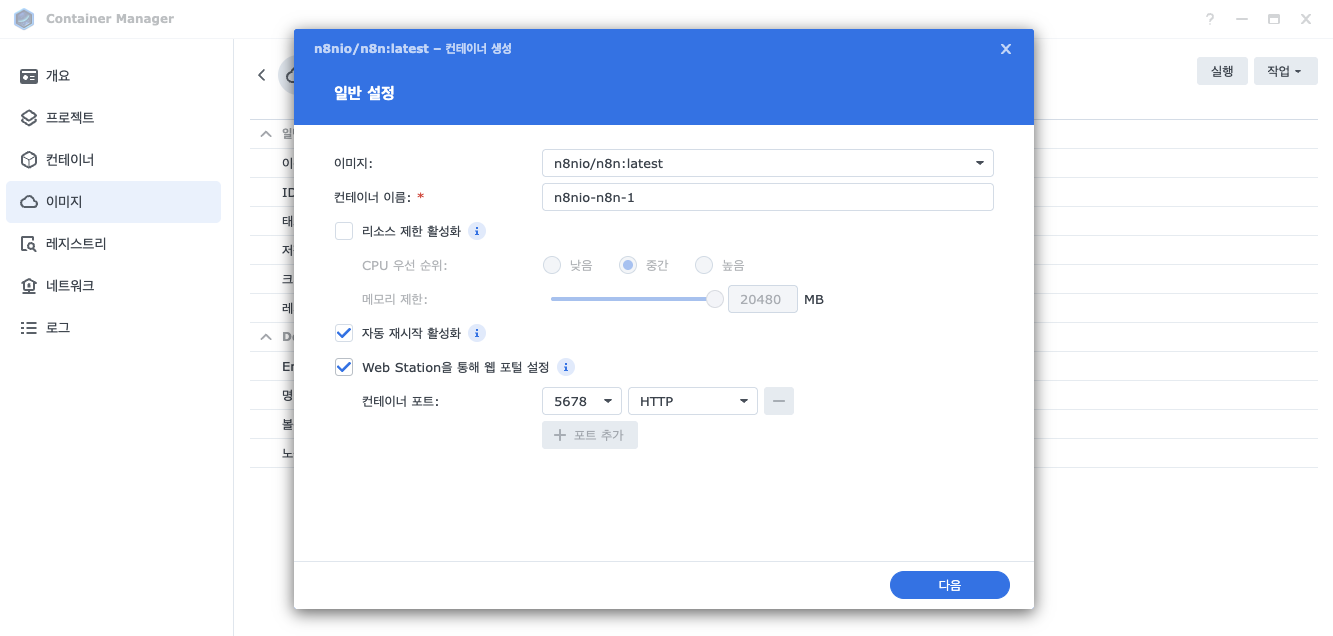
다음버튼 >
포트설정은 따로할 필요없고
볼륨 설정 > 폴더 추가 > {임의의 폴더} > /home/node/.n8n 입력

환경부분
+ 추가 눌러서 변수추가
N8N_HOST : n8n.{여러분꺼적으시면됩니다}.synology.me
N8N_PROTOCOL : https
WEBHOOK_URL : https://n8n.{여러분꺼적으시면됩니다}.synology.me
N8N_PORT : 5678
네트워크
host
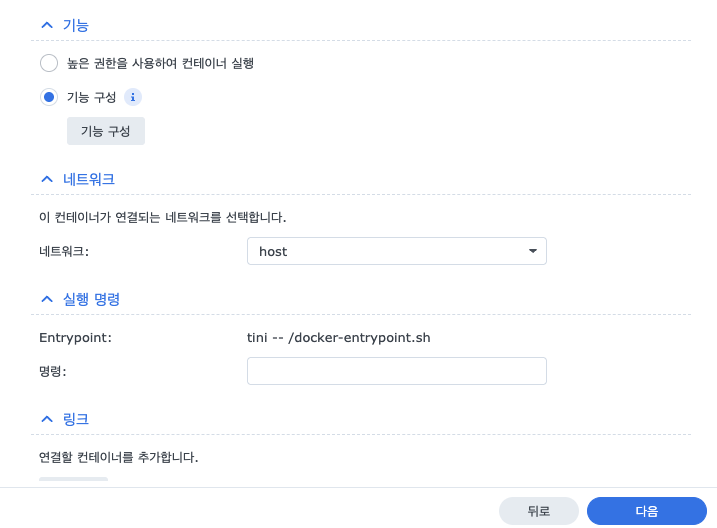
다음누르면 web station이 열림
포털 유형 : 이름 기반
호스트이름 n8n.{여러분꺼적으시면됩니다}.synology.me
포트는 80/443 누르시면되는데 저는 이미 80/443 포트 쓰고있어서 대체포트적음 (당연히 포트열어주셔야함)

이후
n8n.{여러분꺼적으시면됩니다}.synology.me 또는
n8n.{여러분꺼적으시면됩니다}.synology.me:443(3) 입력시 접속완료!